Центр помощи
Как принять товар в Linari WMS
Коротко. Приёмка превращает поставку в запас. Супервайзер назначает приёмку работнику, работник считает товар на терминале сбора данных (ТСД), а супервайзер подтверждает подсчёт и создаёт приходный ордер.
- Откройте приёмку: она создаётся по заказу на закупку, вводится вручную или загружается из Excel.
- Назначьте работника на странице Receiving Worker Assign.
- Работник считает товар на ТСД в разделе Count.
- Супервайзер проверяет и подтверждает подсчёт на странице Receiving Count.
- Супервайзер создаёт приходный ордер на странице Receipt Create. На складе с локациями следом начинается размещение.
Видео
Три коротких видео, всего около двух с половиной минут. Экраны на английском, названия размыты.
Перед началом
- Товары и их штрихкоды есть в Linari. Штрихкод, принадлежащий другому товару, отклоняется.
- Работник может войти на ТСД, выбрал склад и имеет разрешение Count.
- Ваша роль в веб-приложении открывает страницы в разделе Receiving Management.
- На складе с локациями локации созданы, потому что после приходного ордера товар размещается.
Эта статья описывает обычный склад. Склады Break-down (BD) принимают товар иначе: см. Кросс-докинговые склады (Break-Down).
Пошагово: в веб-приложении
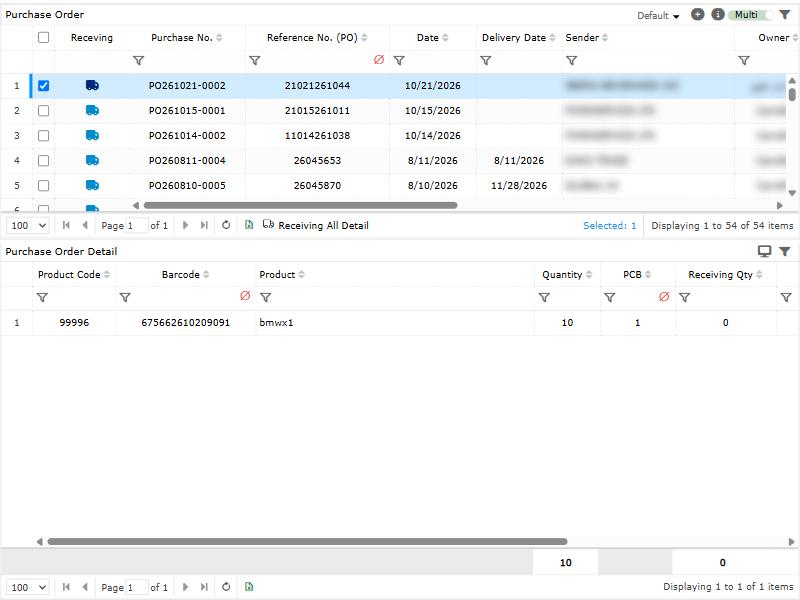
- Заведите приёмку. Чтобы принять заказ на закупку, откройте Receiving Management > Receiving Order, выберите заказ на закупку и нажмите Receiving All Detail. Приёмку также можно ввести вручную на странице Receiving или загрузить из Excel кнопкой Upload. Она начинается в статусе Initial, и её ещё можно изменить или удалить.
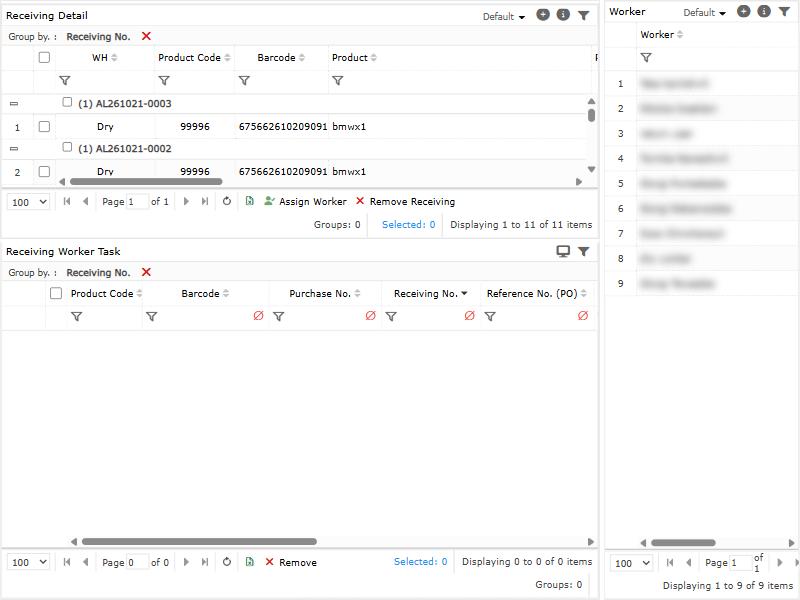
- Назначьте работника. Откройте Receiving Worker Assign, выберите строки и работника и нажмите Assign Worker. Строки перейдут в статус InProcess и появятся на ТСД работника. Чтобы снять работника, выберите задачу в Receiving Worker Task и нажмите Remove; это возможно только пока ничего не посчитано.
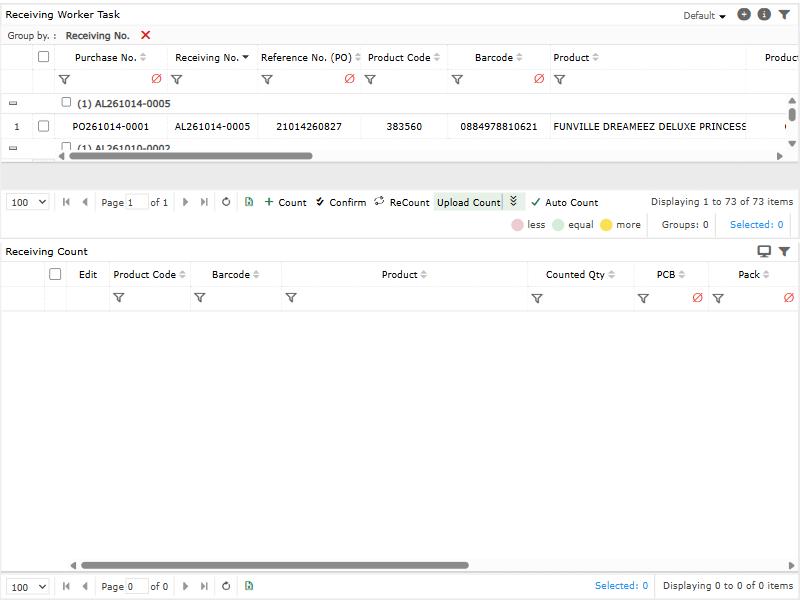
- Проверьте подсчёт. Когда работник закончил, откройте Receiving Count. Нажмите Confirm, чтобы принять подсчёт, или ReCount, чтобы вернуть строку работнику. Подсчёт можно также ввести здесь кнопкой Count или загрузить из Excel кнопкой Upload Count.
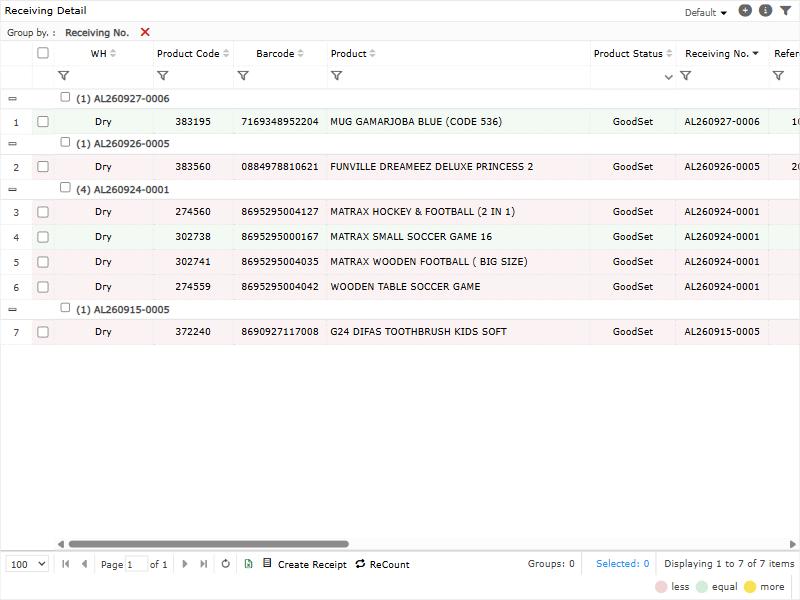
- Создайте приходный ордер. Откройте Receipt > Receipt Create, выберите посчитанные строки и нажмите Create Receipt. Приходный ордер появится в разделе Receipt, откуда его можно отправить поставщику кнопкой Send Email.
Что происходит с запасом, зависит от склада:
- Склад без локаций: принятое количество доступно сразу.
- Склад с локациями: количество пока недоступно. Linari создаёт задачу размещения для каждой принятой строки, и строка переходит в статус OnPutaway. Запас становится доступным, когда размещение завершено.
Когда у заказа на закупку не остаётся открытых строк, он тоже завершается.
Пошагово: на ТСД
- На главном экране нажмите Count. Красный значок показывает, сколько приёмок ожидает.
- Выберите вкладку Purchase или Sender, чтобы увидеть работу, сгруппированную по отправителю. Вы видите только те вкладки, которые разрешены вашими правами.
- Нажмите на приёмку. Вы увидите её товары, а для каждого из них — Count и Total.
- Нажмите на товар и введите Quantity. В зависимости от склада введите также Pcb и Pack, Exp Date и Batch No. Нажмите +, чтобы добавить строку. У товара может быть несколько строк, например по одной на каждую партию.
- Нажмите галочку вверху, затем Yes в диалоге «Are you sure to count this items?». Приложение покажет «Finished successfully».
Три варианта, которые задаются для каждого склада:
- Подсчёт за один шаг: количество и данные вводятся на одном экране и сохраняются кнопкой Save; подсчёт и завершение происходят вместе.
- Подсчёт по партиям: нажмите +, введите Batch No., затем отсканируйте каждый Barcode. Подтвердите галочкой.
- Серийные номера: для товаров с серийными номерами отсканируйте каждый Serial Number. Количество серийных номеров должно равняться количеству.
Как настройки склада меняют приёмку
Эти настройки задаёт Linari при внедрении; чтобы изменить одну из них, обратитесь к вашему контакту в Linari. Если у настройки есть название на экранах склада, используется это название.
| Настройка | Что меняется |
|---|---|
| Has Location (склад с локациями) | Включено: запас ждёт размещения, задачи размещения создаются автоматически. Выключено: запас доступен сразу после приходного ордера. |
| Receipt More Than Receiving, with a tolerance (приёмка сверх количества, с допуском) | Выключено: подсчёт больше количества в приёмке отклоняется. Включено: больше принимается, в пределах допуска, если он задан. |
| Show batch number | Номер партии обязателен для товаров с партиями. |
| Show expire date | Срок годности обязателен для товаров со сроком годности. |
| Count with PCB (включено по умолчанию) | Появляются поля Pcb и Pack. Если Pcb больше 1, количество должно быть кратно ему. |
| Failure reason required | Для нулевого подсчёта нужно указать Failure Reason. |
| Weighed product (весовой товар) | Задаётся на товаре, а не на складе: весовые товары принимают дробные значения и показывают kg на ТСД. Остальные товары принимают только целые числа. |
| Check receipt and delivery plan (проверка по плану поставки) | У приёмки должна быть плановая дата, и она должна быть сегодняшней. |
| Has Serial | Серийные номера сканируются для каждой единицы. |
| Break-down flow | Одна строка подсчёта на каждую строку приёмки; для весовых товаров обязательно указать количество упаковок. |
Статусы
| Статус | Значение | Переход, когда |
|---|---|---|
| Initial | Создана, работника пока нет. Можно изменить или удалить. | Назначен работник: InProcess. |
| InProcess | Работник считает. | Создан приходный ордер: OnPutaway или Finish. Работник снят до подсчёта: возврат в Initial. |
| OnPutaway | Принято, ожидает размещения. Только для строк и только на складах с локациями. | Размещение завершено: Finish. |
| Finish | Принято и, где нужно, размещено. | Конечный статус. |
Частые проблемы
| Сообщение | Причина | Что делать |
|---|---|---|
| Cannot issue receipt. Some lines are not counted and confirmed yet! | Выбранная строка не посчитана или не подтверждена. | Посчитайте её на ТСД, затем нажмите Confirm на странице Receiving Count. |
| You are not allowed to receive more than the receiving detail quantity. | Подсчёт больше количества в приёмке, а склад не принимает сверх него. | Считайте только заказанное количество или спросите администратора о настройке приёмки сверх количества. |
| You must enter the batch number! | Склад ведёт учёт партий для этого товара. | Введите номер партии с этикетки. |
| You must enter the expiration date. | Склад ведёт учёт сроков годности для этого товара. | Введите срок годности с этикетки. |
| When the counted quantity is zero, you must select a failure reason. | На этом складе для нулевого подсчёта нужна причина. | Выберите Failure Reason. |
| The total quantity must be a multiple of the unit quantity. | Товар считается упаковками, в которых больше одной единицы. | Считайте целыми упаковками. На ТСД то же правило звучит так: «Since the PCB is greater than 1, the counted quantity must be a multiple of the PCB». |
| It is not possible to enter decimals for non-weight goods. | Дробные значения принимают только весовые товары. | Введите целое число. |
| The serial count is different from the quantity. | Отсканированные серийные номера не соответствуют количеству. | Отсканируйте недостающие серийные номера или исправьте количество. |
| The tasks have been counted. You cannot remove the worker. | Подсчёт уже начался. | Вместо снятия работника используйте ReCount. |
| You can recount only in InProcess status. | Строка уже принята. | После приходного ордера повторный подсчёт невозможен. |
| Receiving can only be updated when it is in the Initial status. | Работник уже назначен. | Сначала снимите задачу с работника, если ещё ничего не посчитано. |
| ReceiptPlanOn must have a value! | Склад проверяет план поставки. | Укажите плановую дату приёмки — сегодняшнюю. |
Что дальше
На складе с локациями переходите к статье Размещение. Возвраты и приёмка в роллконтейнерах устроены иначе, для них будут отдельные статьи; о кросс-докинге см. Кросс-докинговые склады (Break-Down). О том, что проверяет приёмка и зачем, читайте на странице Приёмка.