Центр помощи
Как разместить товар в Linari WMS
Коротко. На складе с локациями принятый товар ждёт размещения, прежде чем его можно будет комплектовать. Супервайзер назначает задачи размещения работникам; работник сканирует локацию и вводит количество на терминале сбора данных (ТСД). Когда всё количество размещено, запас становится доступным в этих локациях.
- После создания приходного ордера задачи появляются на странице Putaway Worker Assign.
- Назначьте работника кнопкой Assign Worker или позвольте Linari выбрать локации кнопкой AutoPut.
- На ТСД откройте Putaway, отсканируйте Location Code и введите Quantity.
- Завершите задачу галочкой. Без ТСД используйте Put In Location и Complete Bulk в веб-приложении.
- Запас становится доступным, а строка приёмки переходит в статус Finish.
Видео
Три коротких видео, всего меньше двух минут. Экраны на английском, названия размыты.
Перед началом
- Размещение есть только на складе, где включена настройка Has Location. Без локаций запас доступен сразу после приходного ордера.
- Локации созданы на этом складе и не заблокированы для размещения.
- У работника есть разрешение Putaway на ТСД.
- Для AutoPut у каждого товара должна быть закреплённая локация или группа хранения с локациями, а также вместимость локации для единицы измерения по умолчанию. Без вместимости AutoPut размещает по одной единице в каждую локацию.
Пошагово: в веб-приложении
- Откройте Receiving Management > Putaway Worker Assign. Задачи без работника находятся в верхней таблице, работники — справа, назначенные задачи — посередине.
- Выберите одного работника и одну или несколько задач, нажмите Assign Worker и подтвердите. Задачи появятся на ТСД работника.
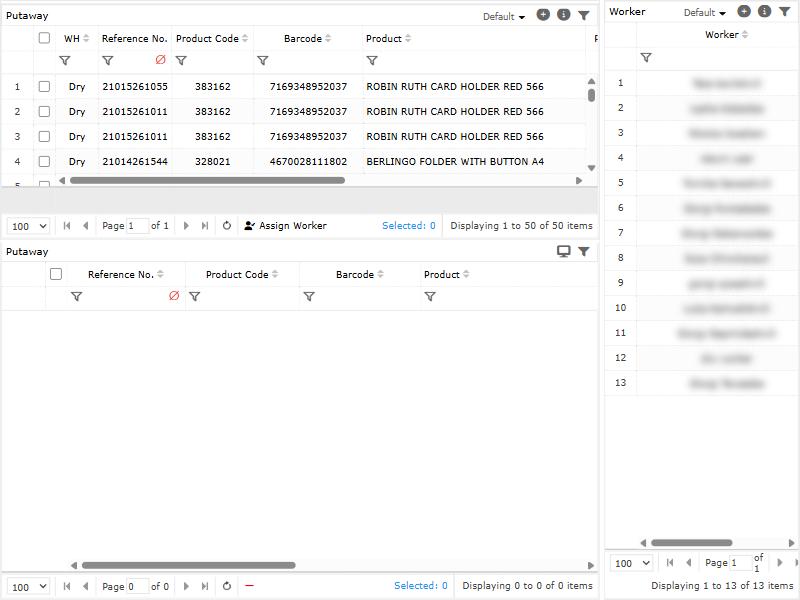
- По желанию, если в вашей роли есть кнопка AutoPut: выберите задачи и нажмите AutoPut. Linari заполняет локации: сначала собственная локация товара, затем свободные локации его группы хранения, в последовательности размещения (put sequence), до вместимости каждой локации. Выбранные локации резервируются. Если места недостаточно, ничего не резервируется, и вы видите ошибку. AutoPut запускается только тогда, когда вы нажимаете кнопку.
- Чтобы разместить без ТСД, откройте Receiving Management > Putaway Complete. Выберите задачи, нажмите Put In Location и введите Location Code: всё оставшееся количество уйдёт в эту локацию. Затем выберите задачи и нажмите Complete Bulk.
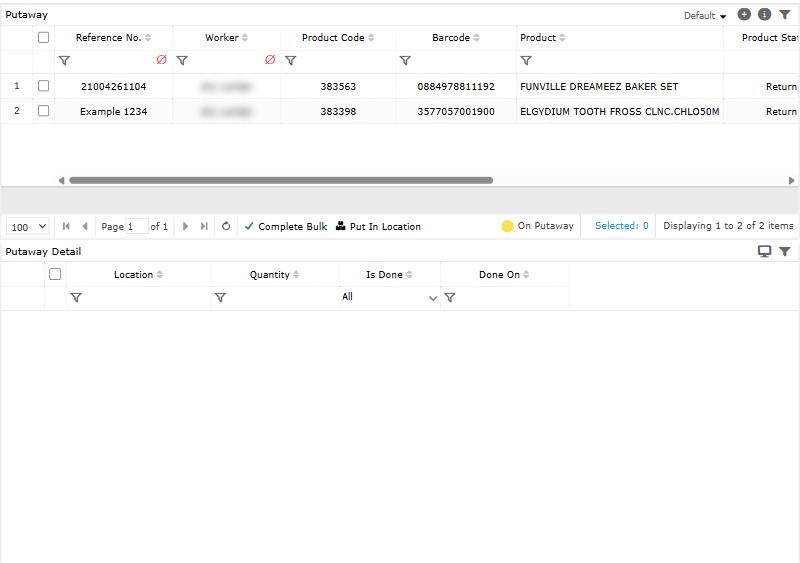
- Чтобы снять работника с задачи, выберите её в нижней таблице Putaway и нажмите красную кнопку «минус». Это возможно только до завершения задачи, и при этом удаляются локации, уже введённые для этой задачи.
Пошагово: на ТСД
- На главном экране нажмите Putaway. В зависимости от ваших прав вы увидите одну или обе вкладки: Item показывает отдельные задачи, PO группирует их по приходным ордерам.
- Нажмите на задачу. На экране Putaway вы увидите товар и количество, которое нужно разместить.
- Отсканируйте Location Code и введите Quantity (для весовых товаров — Weight в kg). Добавьте строку.
- Чтобы разделить количество по нескольким локациям, добавьте ещё строки. Каждая локация может встречаться в задаче только один раз, а общее количество не может превышать количество задачи.
- Когда общее количество равно количеству задачи, нажмите галочку, затем Yes в диалоге «Are you sure to finish this putaway?».
Локации, введённые в веб-приложении, на ТСД доступны только для чтения; изменяйте их в веб-приложении.
Правила, которые проверяет Linari
- Локация принадлежит этому складу и не заблокирована для размещения.
- При завершении задачи общее размещённое количество равно количеству задачи.
- Если вы выбираете локацию сами, Linari не проверяет вместимость, смешение товаров и занятость локации. AutoPut же использует свободные локации и учитывает вместимость.
Как настройки меняют размещение
Эти настройки задаёт Linari при внедрении; чтобы изменить одну из них, обратитесь к вашему контакту в Linari.
| Настройка | Что меняется |
|---|---|
| Has Location (склад с локациями) | Задачи размещения создаются, только если настройка включена. |
| Put Automatically Return, with a Return Location (автоматическое размещение возвратов, с локацией возврата) | Возвращённый товар сразу попадает в локацию возврата, без задачи размещения. |
| Roll-cage product type (warehouse Config) | Товары типа Roll-cage не проходят размещение и доступны сразу после приходного ордера. |
| Weight (warehouse Config) | ТСД запрашивает Weight в kg и принимает дробные значения. |
| Location: put-away lock | Заблокированная локация не принимает размещение. |
| Location: put sequence | Порядок, в котором AutoPut заполняет локации. |
| Product unit: location capacity | Сколько AutoPut размещает в одной локации. |
Статусы
| Что | Переход, когда |
|---|---|
| Задача размещения: открыта, затем назначена | Назначен работник; если работника снять, задача снова открыта. |
| Задача размещения: выполнена | Всё количество размещено, задача завершена. |
| Строка приёмки: OnPutaway, затем Finish | Все задачи размещения этой строки выполнены. |
| Приёмка: Finish | Все её строки в статусе Finish. |
Частые проблемы
| Сообщение | Причина | Что делать |
|---|---|---|
| This location \[X\] is locked for put-away. | Локация заблокирована для размещения. | Выберите другую локацию или попросите супервайзера разблокировать её. |
| This location \[X\] is not in this warehouse. | Код относится к другому складу или введён с ошибкой. | Отсканируйте этикетку локации ещё раз. |
| you can not scan duplicate location code! | Эта локация уже есть в задаче. | Удалите эту строку и добавьте её снова с полным количеством. |
| Total scanned quantity is more than the required quantity | Сумма по строкам больше, чем в задаче. | Уменьшите последнее количество. |
| Your total scanned quantity is less than the required quantity. | Для части количества ещё нет локации. | Добавьте строку для оставшегося количества. |
| Insufficient locations for: PutawayID=… UnallocatedQty=… | AutoPut нашёл слишком мало свободных локаций. | Разместите задачу вручную или добавьте свободные локации в группу хранения. |
| Putaway is done, cannot unassign worker. | Задача завершена. | Отменять нечего: запас уже на месте. |
| This putaway can only be modified through the panel | Локации были введены в веб-приложении. | Измените их на странице Putaway Complete. |
Что дальше
Запас готов к следующему шагу: Комплектация заказов. О том, что отслеживает размещение и зачем, читайте на странице Размещение.