Центр помощи
Кросс-докинговые склады (Break-Down) в Linari WMS
Коротко. На кросс-докинговом складе товар приходит под уже существующие заказы и уходит, не попадая на хранение. Каждая поставка от поставщика (заказ на закупку, PO) приходит вместе с заказами магазинов. Linari принимает поставку, делит пришедший товар между этими магазинами, после чего он комплектуется, проверяется и отгружается по магазинам, обычно в день прихода. В меню Linari кросс-докинг называется Break-Down, или коротко BD.
- Заказ на закупку приходит вместе с заказами магазинов.
- Примите заказ на закупку: посчитайте его на ТСД или в веб-приложении и создайте приходный ордер.
- Разделите пришедший товар между магазинами кнопкой Split и подтвердите разделение кнопкой Confirm.
- Скомплектуйте заказ на закупку для его магазинов на ТСД или в веб-приложении.
- Проверьте товар каждого магазина на его собственные паллеты, затем отгрузите как обычно.
Чем он отличается от обычного склада
| Обычный склад | Кросс-докинговый склад | |
|---|---|---|
| Заказы | Заказы магазинов приходят сами по себе и берут запас с полок. | Заказы магазинов приходят вместе с заказом на закупку и ждут эту поставку. |
| Запас | Хранится в локациях, пока его не закажут. | Не хранится: нет ни локаций, ни размещения. Всё принятое делится между магазинами заказа на закупку. |
| Передача запаса заказу | Confirm на странице Shipping Order резервирует запас. | Split и Confirm на странице Split выдают каждому магазину его долю. |
| Комплектация | По заказу, из локаций. | По заказу на закупку, для его магазинов, из поставки. |
| Отмена | Комплектацию и проверку можно отменить. | Их нельзя отменить. До проверки Rollback-BD отменяет комплектацию заказа на закупку; потери записываются как Waste. |
| Инвентаризация | Cycle Count. | Не нужна: ничего не остаётся в запасе. |
Перед началом
- Для склада задан Flow Type Break-Down и Split Method. Эти настройки задаёт Linari при внедрении.
- Товары, их штрихкоды и размер упаковки (PCB) есть на складе.
- Магазины созданы в Master Data > Orderer. Их Sequence Number определяет очерёдность магазинов на складе.
- У работников есть нужные разрешения на подсчёт, комплектацию и проверку.
1. Заказы приходят вместе с заказом на закупку
Большинство заказов на закупку приходит из вашей системы через интеграцию, и заказ каждого магазина (LPO) уже привязан к ним. Чтобы загрузить их вручную, откройте Receiving Management > Purchase Order и нажмите Import PO-LPO. В файле Excel два листа:
- PO: строки поставщика: код товара, штрихкод, описание и количество.
- LPO: заказ каждого магазина: код магазина, номер заказа, товар, количество, дата заказа, ожидаемая дата поставки и статус товара.
Магазин может заказать только товары, которые есть в заказе на закупку.
2. Примите поставку
Шаги те же, что в статье Приёмка товара, с несколькими собственными правилами.
- Откройте Receiving Management > Receiving Order, выберите заказ на закупку и нажмите Receiving All Detail. Linari создаст приёмку.
- Передайте её работнику на странице Receiving Worker Assign.
- Работник считает товар на ТСД (Count), либо вы считаете в веб-приложении: Receiving Count > Count, затем Confirm.
- Откройте Receiving Management > Receipt, вкладка Create Receipt, и нажмите Create Receipt.
- Считать можно только товары, которые заказал магазин.
- При включённой Enable Count With PCB подсчёт ведётся целыми упаковками.
- Принять меньше ожидаемого можно: магазины делят то, что пришло.
- Принятый товар числится в запасе, но не в локации; Inventory Management > Inventory показывает его с номером заказа на закупку в Reference No. (PO).
3. Разделите поставку между магазинами
- Откройте Shipping Management > Split, выберите заказ на закупку и нажмите Split, затем подтвердите. Linari разделит принятый товар между магазинами.
- Проверьте доли: выберите строку заказа на закупку в Purchase Order Detail, и Shipping Order Detail покажет Order Qty и Split Qty каждого магазина. Чтобы изменить долю, выберите строку магазина и нажмите Set Splitted Qty.
- Выберите заказ на закупку и нажмите Confirm. Заказы магазинов перейдут в статус InProcess и будут готовы к комплектации. UnConfirm отменяет подтверждение.
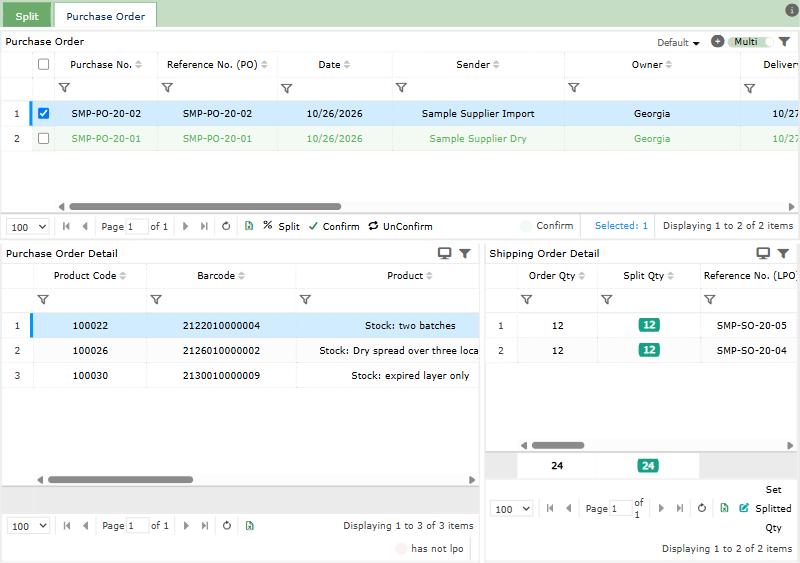
Как Linari делит товар:
- Единица раздела — целая упаковка (PCB), и делится всё принятое: ничего не остаётся в запасе.
- Sequential: магазины по очереди, в порядке очерёдности на складе, получают заказ полностью, пока товар не закончится.
- Proportional: каждый магазин получает упаковки пропорционально заказанному.
- При включённой Allocate One PCB Before Split каждый магазин, заказавший хотя бы одну упаковку, сначала получает одну упаковку.
- Оставшиеся целые упаковки раздаются магазинам по кругу; остаток меньше упаковки достаётся первому магазину.
4. Комплектация для магазинов
- Откройте Shipping Management > Picking Worker Assign(BD). На вкладке By PO выберите работника в Worker справа и подтверждённый заказ на закупку вверху и нажмите Worker Assign: весь заказ на закупку переходит к этому работнику и перемещается в таблицу ниже. На вкладке By POD передайте работнику одну строку заказа на закупку, то есть один товар для всех его магазинов, кнопкой Assign to Worker.
- Работник открывает Picking на ТСД, выбирает заказ на закупку и строку и отмечает количество каждого магазина по мере комплектации. Modify Picking записывает меньшее количество, а Waste Picking — потерю. Когда отмечены все магазины, Confirm завершает комплектацию.
- Без ТСД откройте Shipping Management > Picking Finish (BD), выберите заказ на закупку или строку и нажмите Finish. На вкладке By PO сначала можно изменить количество кнопкой Modify Pick Qty.
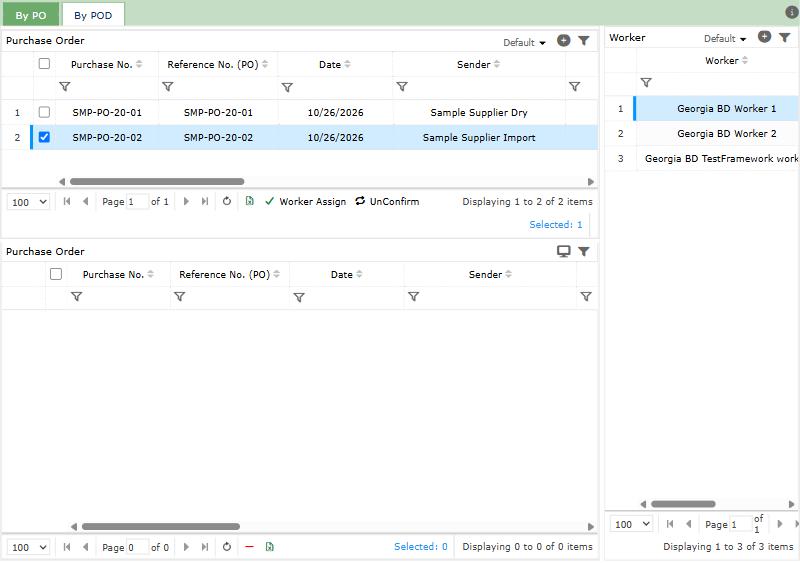
Завершение комплектации забирает доли магазинов из поставки и, если ваш склад проверяет заказы, создаёт задачу проверки для каждой строки магазина.
Чтобы отменить комплектацию, откройте Shipping Management > Checking, выберите задачу проверки этого заказа на закупку и нажмите Rollback-BD: комплектация всего заказа на закупку отменяется, а его товар возвращается в поставку. Это возможно, пока ни один товар заказа на закупку не проверен.
5. Проверка, паллеты и отгрузка
Проверка, паллеты и отгрузка работают как на обычном складе: см. Проверка заказов и Отгрузка заказов. На кросс-докинговом складе:
- Каждая строка магазина — это задача проверки, и проверенное количество не может превышать долю магазина.
- На паллете лежит товар только одного магазина. Её этикетка — маска паллет склада, дата и номер, например BD-261027-001.
- Waste на странице Checking записывает потерю, обнаруженную при проверке.
- Отгрузочная накладная использует долю каждого магазина. При включённой Create Waybill After Invoice Linari создаёт по одной электронной накладной на каждый магазин в грузовике.
Как настройки меняют кросс-докинговый склад
Эти настройки задаёт Linari при внедрении; чтобы изменить одну из них, обратитесь к вашему контакту в Linari.
| Настройка | Что меняется |
|---|---|
| Flow Type | Break-Down делает склад кросс-докинговым: появляются страницы BD, а локации, размещение и инвентаризация не используются. |
| Split Method | Sequential: магазины в порядке очерёдности сначала получают заказ полностью. Proportional: магазины делят товар пропорционально заказам. |
| Allocate One PCB Before Split | Каждый магазин, заказавший хотя бы одну упаковку, получает одну упаковку, прежде чем делится остальное. |
| Enable Count With PCB | Подсчёт при приёмке ведётся целыми упаковками. |
| Receipt More Than Receiving | Подсчёт может быть больше ожидаемого, в пределах Tolerance. |
| Prevent Sibling Merge | В отгрузке один и тот же товар одного заказа магазина не может встречаться дважды. |
| Has Check Process (есть проверка) | Завершённая комплектация становится задачами проверки. Выключено: она идёт сразу на отгрузку. |
| Has Pallet (работа с паллетами) | Проверенный товар помещается на паллеты; их этикетки начинаются с Pallet Mask Abbreviation. |
| Create Waybill After Invoice | Одна электронная накладная на каждый магазин в грузовике создаётся при выпуске отгрузочной накладной. |
Частые проблемы
| Сообщение | Причина | Что делать |
|---|---|---|
| There is no LPO for this task, so you can not count! | Ни один магазин не заказал этот товар. | Считайте только товары из заказов магазинов или запросите недостающий заказ магазина. |
| Inventory quantity is zero for the PO. | По заказу на закупку ещё нет приходного ордера. | Сначала создайте приходный ордер. |
| SplitMethod is not configured for the warehouse. | Для склада не задан Split Method. | Попросите вашего контакта в Linari задать его. |
| It is not possible to split confirmed shipping orders. | Разделение уже подтверждено. | Сначала нажмите UnConfirm. |
| It is not possible to confirm before split. | Заказ на закупку ещё не разделён. | Сначала нажмите Split. |
| The inventory and the split quantity are not equal. / Split quantity mismatch on one or more products. | Доля магазина изменена вручную, и доли больше не равны принятому количеству. | Исправьте доли или снова нажмите Split. |
| This purchase order is already assigned to a worker. | Кто-то только что передал заказ на закупку работнику. | Перезагрузите страницу. |
| You have unmarked picking. | Количество одного из магазинов ещё не отмечено. | Отметьте каждый магазин, затем нажмите Confirm. |
| Checking already completed for this PO. | Часть товара заказа на закупку уже проверена, поэтому комплектацию нельзя отменить. | Вместо этого запишите потерю кнопкой Waste. |
| you can not cancel record with this warehouse, flow type is not picking! | На кросс-докинговом складе комплектацию и проверку отменить нельзя. | Используйте Rollback-BD до проверки или Waste. |
| Pallets must contain products from one orderer only! | На паллете уже есть товар другого магазина. | Возьмите для этого магазина новую паллету. |
Что дальше
Завершённые паллеты идут на отгрузку: см. Отгрузка заказов. О том, что означает каждый статус, читайте в статье Статусы.