დახმარების ცენტრი
როგორ მივიღოთ საქონელი Linari WMS-ში
მოკლედ. მიღება მიწოდებას მარაგად აქცევს. ზედამხედველი მიღებაზე მუშაკს ნიშნავს, მუშაკი ხელის ტერმინალზე ითვლის, ზედამხედველი კი დათვლას ადასტურებს და მიღების ქვითარს ქმნის.
- გახსენით მიღება: ის იქმნება შესყიდვის შეკვეთიდან, შეიყვანება ხელით ან იტვირთება Excel-იდან.
- Receiving Worker Assign-ზე დანიშნეთ მუშაკი.
- მუშაკი ხელის ტერმინალზე საქონელს Count-ში ითვლის.
- ზედამხედველი Receiving Count-ზე ამოწმებს და ადასტურებს დათვლას.
- ზედამხედველი Receipt Create-ზე ქმნის მიღების ქვითარს. ლოკაციებით მომუშავე საწყობში შემდეგ განთავსება იწყება.
ვიდეო
სამი მოკლე ვიდეო, სულ დაახლოებით ორნახევარი წუთი. ეკრანები ინგლისურ ენაზეა, სახელები კი დაბინდულია.
სანამ დაიწყებთ
- პროდუქტები და მათი შტრიხკოდები Linari-ში უკვე არსებობს. სხვა პროდუქტის შტრიხკოდი უარყოფილია.
- მუშაკს შეუძლია ხელის ტერმინალზე შესვლა, საწყობი არჩეული აქვს და აქვს Count-ის უფლება.
- თქვენს როლს ვებ-აპლიკაციაში შეუძლია Receiving Management-ის გვერდების გახსნა.
- ლოკაციებით მომუშავე საწყობში ლოკაციები უკვე შექმნილია, რადგან მიღების ქვითრის შემდეგ საქონელი განთავსდება.
ეს სტატია სტანდარტულ საწყობს აღწერს. Break-down (BD) საწყობები საქონელს სხვაგვარად იღებენ: იხილეთ ქროს-დოკი (break-down) საწყობები.
ეტაპობრივად: ვებ-აპლიკაციაში
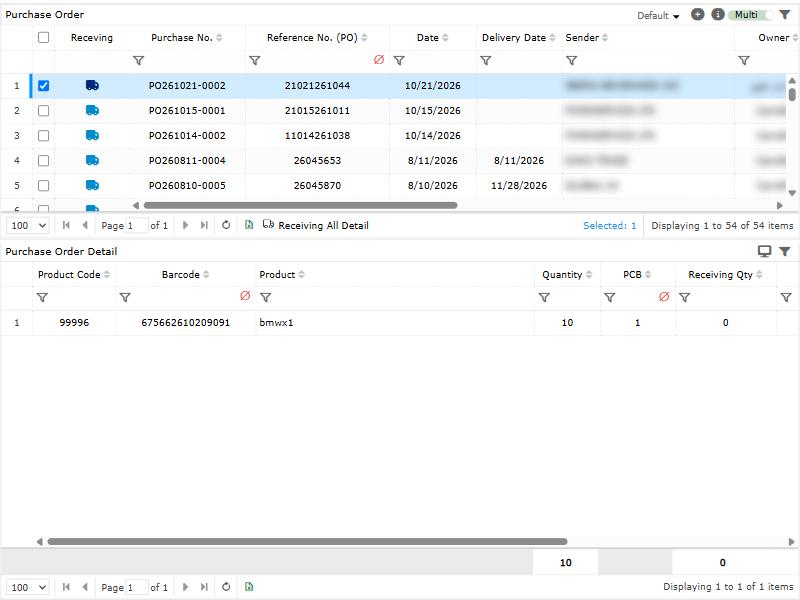
- შექმენით მიღება. შესყიდვის შეკვეთის მისაღებად გახსენით Receiving Management > Receiving Order, მონიშნეთ შესყიდვის შეკვეთა და დააჭირეთ Receiving All Detail-ს. მიღების ხელით შეყვანაც შეიძლება გვერდზე Receiving, ან Excel-იდან ატვირთვა Upload-ით. ის იწყება სტატუსით Initial და მის შეცვლას ან წაშლას ჯერ კიდევ შეძლებთ.
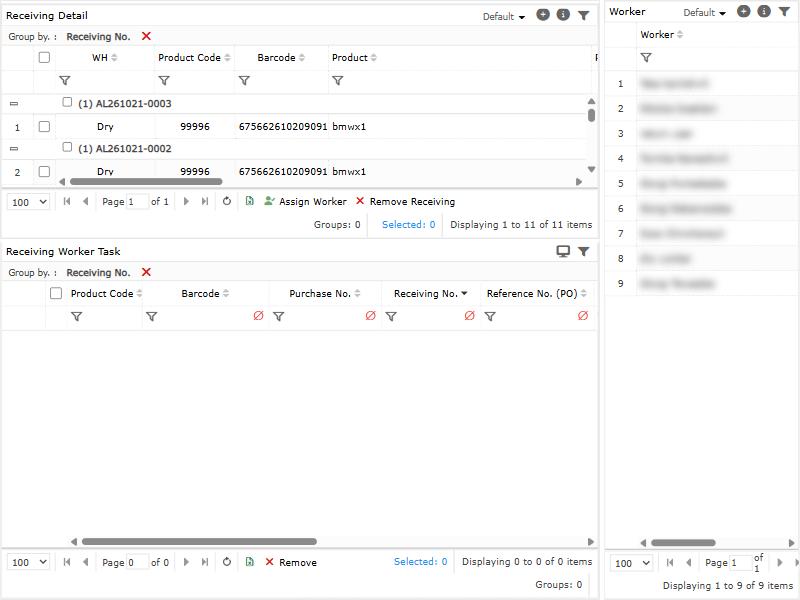
- დანიშნეთ მუშაკი. გახსენით Receiving Worker Assign, მონიშნეთ სტრიქონები და მუშაკი და დააჭირეთ Assign Worker-ს. სტრიქონები გადადის სტატუსში InProcess და მუშაკის ხელის ტერმინალზე გამოჩნდება. მუშაკის მოსახსნელად მონიშნეთ დავალება Receiving Worker Task-ში და დააჭირეთ Remove-ს; ეს შესაძლებელია მხოლოდ მაშინ, სანამ არაფერი დათვლილა.
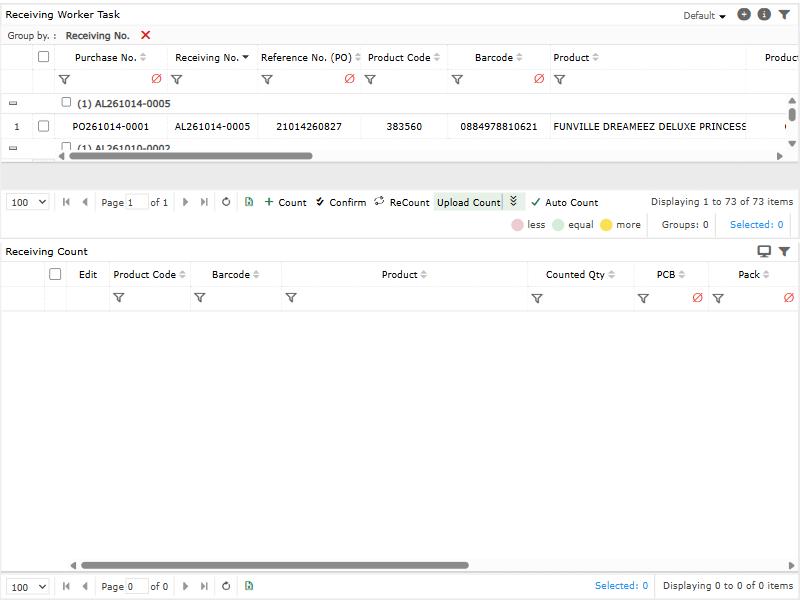
- შეამოწმეთ დათვლა. როცა მუშაკი დაასრულებს, გახსენით Receiving Count. დათვლის დასადასტურებლად დააჭირეთ Confirm-ს, ხოლო სტრიქონის მუშაკთან დასაბრუნებლად — ReCount-ს. აქვე შეგიძლიათ დათვლის შეყვანა Count-ით ან Excel-იდან ჩატვირთვა Upload Count-ით.
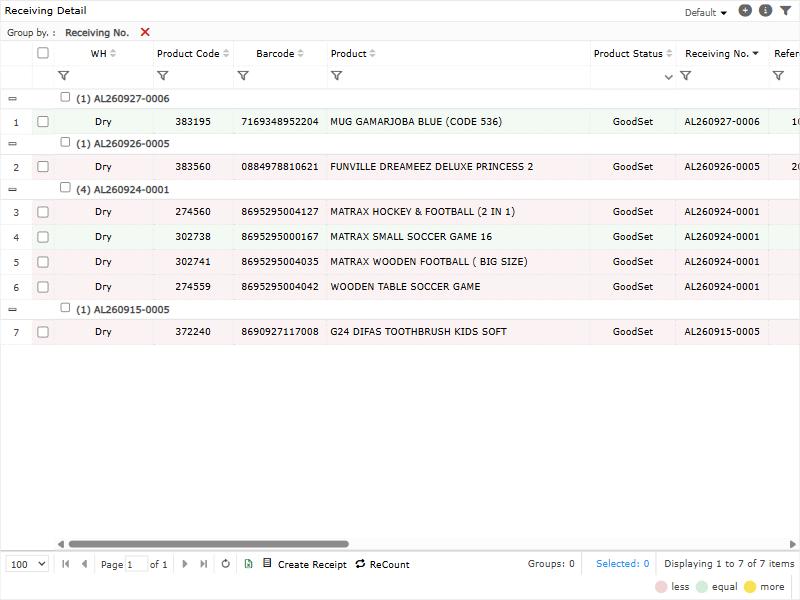
- შექმენით მიღების ქვითარი. გახსენით Receipt > Receipt Create, მონიშნეთ დათვლილი სტრიქონები და დააჭირეთ Create Receipt-ს. ქვითარი გამოჩნდება Receipt-ში, სადაც მისი მიმწოდებლისთვის გაგზავნა შეგიძლიათ Send Email-ით.
რა ემართება მარაგს, საწყობზეა დამოკიდებული:
- ლოკაციების გარეშე მომუშავე საწყობი: მიღებული რაოდენობა მაშინვე ხელმისაწვდომია.
- ლოკაციებით მომუშავე საწყობი: რაოდენობა ჯერ ხელმისაწვდომი არ არის. Linari ყოველი მიღებული სტრიქონისთვის ქმნის განთავსების დავალებას და სტრიქონი გადადის სტატუსში OnPutaway. მარაგი ხელმისაწვდომი ხდება განთავსების დასრულებისას.
როცა შესყიდვის შეკვეთის არცერთი სტრიქონი აღარ არის ღია, შესყიდვის შეკვეთაც სრულდება.
ეტაპობრივად: ხელის ტერმინალზე
- მთავარ ეკრანზე შეეხეთ Count-ს. წითელი ნიშანი გვიჩვენებს, რამდენი მიღება ელოდება.
- აირჩიეთ ჩანართი Purchase, ან Sender, თუ სამუშაოს გამგზავნის მიხედვით დაჯგუფებულად გინდათ ნახვა. ხედავთ მხოლოდ იმ ჩანართებს, რომლებსაც თქვენი უფლებები იძლევა.
- შეეხეთ მიღებას. დაინახავთ მის პროდუქტებს, თითოეულისთვის Count და Total მითითებით.
- შეეხეთ პროდუქტს და შეიყვანეთ Quantity. საწყობის მიხედვით შეიყვანეთ აგრეთვე Pcb და Pack, Exp Date და Batch No. სტრიქონის დასამატებლად შეეხეთ +-ს. პროდუქტს შეიძლება რამდენიმე სტრიქონი ჰქონდეს, მაგალითად — თითო პარტიაზე ერთი.
- შეეხეთ ზედა ნიშანს ✓, შემდეგ კი Yes-ს შეკითხვაზე “Are you sure to count this items?”. აპლიკაცია აჩვენებს “Finished successfully”.
სამი ვარიანტი, რომლებიც თითო საწყობზე ინიშნება:
- ერთეტაპიანი დათვლა: რაოდენობა და დეტალები ერთ ფანჯარაში შეიყვანება და Save-ით ინახება; დათვლა და დასრულება ერთად ხდება.
- დათვლა პარტიით: შეეხეთ +-ს, შეიყვანეთ Batch No., შემდეგ დაასკანირეთ თითოეული Barcode. დაადასტურეთ ნიშნით ✓.
- სერიული ნომრები: სერიული ნომრიანი პროდუქტებისთვის დაასკანირეთ თითოეული Serial Number. სერიული ნომრების რაოდენობა უნდა უდრიდეს რაოდენობას.
როგორ ცვლიან საწყობის პარამეტრები მიღებას
ამ პარამეტრებს Linari დანერგვისას აყენებს; შესაცვლელად მიმართეთ Linari-ში თქვენს საკონტაქტო პირს. თუ პარამეტრს საწყობის ეკრანებზე სახელი აქვს, გამოყენებულია ეს სახელი.
| პარამეტრი | რა იცვლება |
|---|---|
| Has Location (ლოკაციებით მუშაობა) | ჩართულია: მარაგი განთავსებას ელოდება და განთავსების დავალებები ავტომატურად იქმნება. გამორთულია: მარაგი ქვითრის შექმნისთანავე ხელმისაწვდომია. |
| Receipt More Than Receiving, with a tolerance (ზედმეტი მიღება ტოლერანტობით) | გამორთულია: მიღების რაოდენობაზე მეტი დათვლა უარყოფილია. ჩართულია: მეტიც მიიღება, ტოლერანტობის ფარგლებში, თუ ის მითითებულია. |
| Show batch number | პარტიის ნომერი სავალდებულოა იმ პროდუქტებისთვის, რომლებსაც პარტიები აქვთ. |
| Show expire date | ვარგისიანობის ვადის მითითება სავალდებულოა იმ პროდუქტებისთვის, რომლებსაც ვადა აქვთ. |
| Count with PCB (ნაგულისხმევად ჩართულია) | ჩნდება Pcb და Pack. როცა Pcb 1-ზე მეტია, რაოდენობა მისი ჯერადი უნდა იყოს. |
| Failure reason required | როცა დათვლილი რაოდენობა 0-ია, საჭიროა Failure Reason. |
| Weighed product (წონითი პროდუქტი) | ინიშნება პროდუქტზე და არა საწყობზე: წონითი პროდუქტები ათწილადებს იღებს და ხელის ტერმინალზე kg-ს აჩვენებს. სხვა პროდუქტები მხოლოდ მთელ რიცხვებს იღებს. |
| Check receipt and delivery plan (მიღების შემოწმება მიწოდების გეგმასთან) | მიღებას სჭირდება დაგეგმილი მიღების თარიღი და ის დღევანდელი უნდა იყოს. |
| Has Serial (სერიული ნომრები) | სერიული ნომრები ყოველი ერთეულისთვის სკანირდება. |
| Break-down flow | თითო მიღების სტრიქონზე ერთი დათვლის სტრიქონია, წონითი პროდუქტებისთვის კი შეფუთვების რაოდენობა სავალდებულოა. |
სტატუსები
| სტატუსი | მნიშვნელობა | გადადის, როცა |
|---|---|---|
| Initial | შექმნილია, მუშაკი ჯერ არ არის. შეიძლება შეიცვალოს ან წაიშალოს. | მუშაკი ინიშნება: InProcess. |
| InProcess | მუშაკი ითვლის. | ქვითარი იქმნება: OnPutaway ან Finish. მუშაკი დათვლამდე მოიხსნა: ბრუნდება Initial-ში. |
| OnPutaway | მიღებულია, განთავსებას ელოდება. მხოლოდ სტრიქონებზე და მხოლოდ ლოკაციებით მომუშავე საწყობებში. | განთავსება სრულდება: Finish. |
| Finish | მიღებულია და, საჭიროების შემთხვევაში, განთავსებულია. | საბოლოოა. |
ხშირი პრობლემები
| შეტყობინება | მიზეზი | რა ვქნათ |
|---|---|---|
| Cannot issue receipt. Some lines are not counted and confirmed yet! | მონიშნული სტრიქონი არ არის დათვლილი ან დადასტურებული. | დათვალეთ ხელის ტერმინალზე, შემდეგ Receiving Count-ზე დაადასტურეთ Confirm-ით. |
| You are not allowed to receive more than the receiving detail quantity. | დათვლილი რაოდენობა მიღების რაოდენობაზე მეტია, საწყობი კი მეტს არ იღებს. | დათვალეთ მხოლოდ შეკვეთილი რაოდენობა ან ზედმეტი მიღების პარამეტრის შესახებ ჰკითხეთ თქვენს ადმინისტრატორს. |
| You must enter the batch number! | საწყობი ამ პროდუქტზე პარტიებს აღრიცხავს. | შეიყვანეთ პარტიის ნომერი ეტიკეტიდან. |
| You must enter the expiration date. | საწყობი ამ პროდუქტზე ვარგისიანობის ვადებს აღრიცხავს. | შეიყვანეთ ვარგისიანობის ვადა ეტიკეტიდან. |
| When the counted quantity is zero, you must select a failure reason. | ამ საწყობში ნულოვან დათვლას მიზეზი სჭირდება. | აირჩიეთ Failure Reason. |
| The total quantity must be a multiple of the unit quantity. | პროდუქტი ერთზე მეტი ცალის შეფუთვებით ითვლება. | დათვალეთ მთელი შეფუთვები. ხელის ტერმინალზე იგივე წესი ასე იკითხება: “Since the PCB is greater than 1, the counted quantity must be a multiple of the PCB”. |
| It is not possible to enter decimals for non-weight goods. | ათწილადებს მხოლოდ წონითი პროდუქტები იღებს. | შეიყვანეთ მთელი რიცხვი. |
| The serial count is different from the quantity. | დასკანირებული სერიული ნომრები რაოდენობას არ ემთხვევა. | დაასკანირეთ ნაკლული სერიული ნომრები ან გაასწორეთ რაოდენობა. |
| The tasks have been counted. You cannot remove the worker. | დათვლა უკვე დაწყებულია. | მუშაკის მოხსნის ნაცვლად გამოიყენეთ ReCount. |
| You can recount only in InProcess status. | სტრიქონი უკვე მიღებულია. | ქვითრის შემდეგ ხელახალი დათვლა შეუძლებელია. |
| Receiving can only be updated when it is in the Initial status. | მუშაკი უკვე დანიშნულია. | თუ ჯერ არაფერი დათვლილა, ჯერ მუშაკის დავალება მოხსენით. |
| ReceiptPlanOn must have a value! | საწყობი მიწოდების გეგმას ამოწმებს. | დაგეგმილი მიღების თარიღად დააყენეთ დღევანდელი თარიღი. |
რა მოჰყვება შემდეგ
ლოკაციებით მომუშავე საწყობში გააგრძელეთ განთავსებით. დაბრუნებებით და roll-cage-ით მიღება სხვაგვარად მუშაობს და მათთვის ცალკე სტატიებია; ქროს-დოკისთვის იხილეთ ქროს-დოკი (break-down) საწყობები. იმის შესახებ, რას ამოწმებს მიღება და რატომ, იხილეთ მიღება.